
In dit artikel leggen we je uit hoe jij je twee factor authenticatie moet instellen. Wil je meer weten hoe jij dit voor jouw omgeving moet activeren, kijk dan hier verder.
Google authenticator downloaden
Om gebruik te maken van twee-factor authenticatie heb je een Authenticator applicatie nodig. Met deze applicatie krijg je een code die je kan gebruiker om in je gebruikers- of beheerdersomgeving in te loggen, als hier om gevraagd wordt. In dit voorbeeld werken we met Google Authenticator, maar andere Authenticator applicaties kunnen ook worden gebruikt.
Google authenticator - App store
Google authenticator - Play store
Twee-factor authenticatie instellen
Wanneer jouw beheerder heeft ingesteld dat er een twee-factor authenticatie afgedwongen dient te worden zal je bij de eerst volgende inlog poging het volgende scherm te zien krijgen:
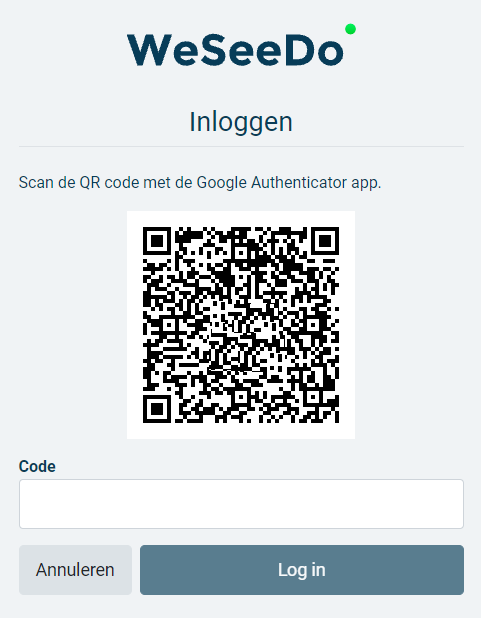
Open op je telefoon de Google authenticator applicatie en scan de getoonde QR code, er zal een code worden toegevoegd aan je bestaande accounts. Vul de authenticatie code in die in jouw applicatie wordt getoond bij het veld "Code" van WeSeeDo en klik daarna op 'Log in".
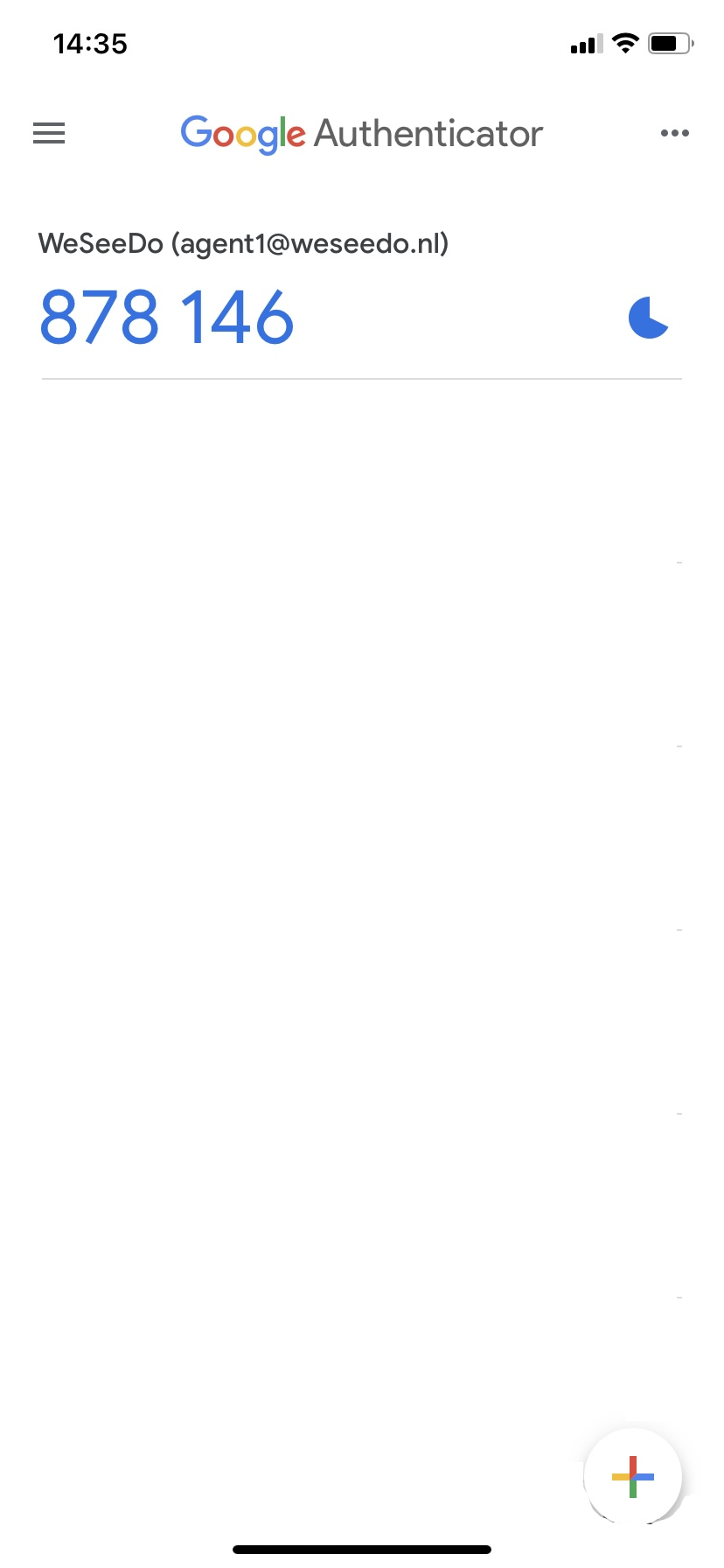
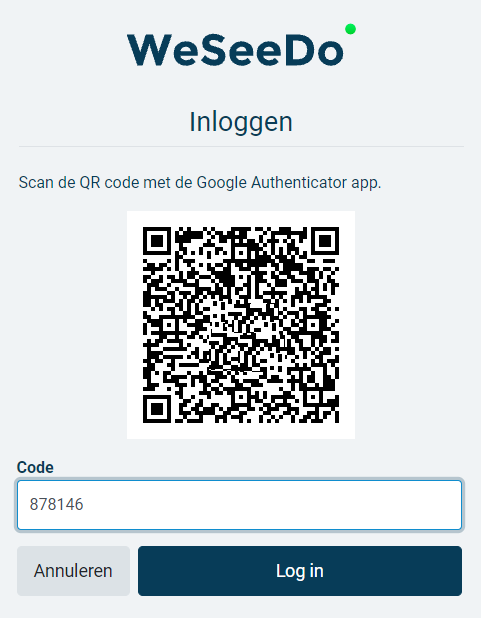
Je twee-factor authenticatie is nu ingesteld, vanaf nu zal bij elke inlog poging opnieuw naar jouw code worden gevraagd.
Twee-factor authenticatie resetten
Het is niet mogelijk om zelf je twee-factor authenticatie te resetten. Jouw beheerder heeft de mogelijkheid om je twee-factor authenticatie te resetten. Bij het resetten van je twee-factor authenticatie zal je oude code niet meer werkzaam zijn, maar zie je bij een volgende inlogpoging opnieuw de QR-code en kan je deze opnieuw scannen en opnieuw activeren.