
Wanneer je met WeSeeDo wilt beeldbellen, moet je browser een camera kunnen vinden.
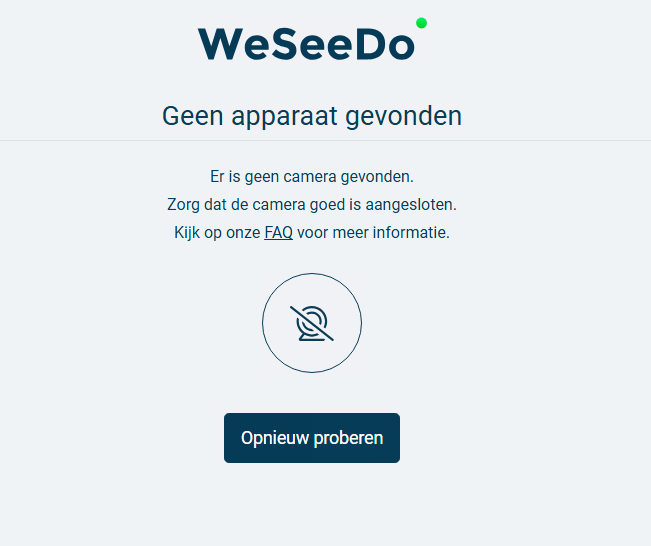
Soms lukt dat niet en krijg je de melding Geen apparaat gevonden of Geen camera gevonden.
Dit betekent dat je apparaat geen werkende camera doorgeeft aan de browser.
Mogelijke oorzaken
-
Je apparaat heeft geen camera, of de camera is fysiek uitgeschakeld.
-
De camera is door Windows of macOS geblokkeerd.
-
Je browser heeft geen toestemming om de camera te gebruiken.
-
Er zit een schuifje/klepje voor de webcam (bij laptops).
-
De camera is niet aangesloten (bij externe webcams).
-
Een andere app heeft de camera vast, waardoor de browser geen apparaat ziet.
-
De driver van de webcam werkt niet goed of is niet geïnstalleerd.
Hoe los je dit op?
1. Controleer of je camera aanwezig is
Laptops hebben vaak een ingebouwde webcam boven het scherm. Bij desktop-pc’s moet soms een externe webcam worden aangesloten.
2. Controleer of er niets voor de camera zit
Veel laptops hebben een schuifje of klepje voor privacy. Bij sommige laptops wordt de camera ook uitgeschakeld als dit schuifje / klepje voor de camera zit.
3. Controleer je systeeminstellingen
Windows
-
Instellingen → Privacy & beveiliging → Camera
-
Zorg dat camera-toegang Aan staat, ook voor browsers zoals Chrome of Edge.
macOS
-
Systeeminstellingen → Privacy & Beveiliging → Camera
-
Zet je browser Aan (Safari, Chrome, Firefox).
4. Controleer je browserinstellingen
-
Chrome: Instellingen → Privacy en beveiliging → Site-instellingen → Camera
-
Edge: Instellingen → Cookies en machtigingen → Camera
-
Firefox: Instellingen → Privacy & Beveiliging → Camera
Zorg dat de browser toegang mag vragen of toegang heeft.
5. Sluit andere apps
Teams, Zoom, Google Meet, OBS of WhatsApp Desktop kunnen je camera vasthouden, waardoor WeSeeDo geen apparaat ziet.
6. Gebruik je een externe webcam?
-
Controleer of hij goed is aangesloten.
-
Probeer een andere USB-poort.
-
Mogelijk moet de driver opnieuw worden geïnstalleerd.
7. Herstart je browser of apparaat
Dit reset de camera en lost vaak blokkades op.