
Met deze functie kunnen cliënten eerst een medewerker kiezen voordat ze een afspraak inplannen. Daarna zien zij alleen de beschikbare momenten van die medewerker. In deze handleiding lees je hoe je de functie aanzet en hoe je het profiel en de beschikbaarheid van iedere medewerker instelt.
Belangrijk: Een medewerker wordt alleen op de afspraakpagina getoond als die medewerker aan de juiste site is gekoppeld en beschikbaarheid heeft.
Voordat je begint
-
Maak de site aan met de optie Afspraakmodule, zoals je gewend bent.
-
Zorg dat alle medewerkers die gekozen mogen worden als gebruiker aan deze site zijn gekoppeld.
-
Controleer of je de gegevens en beschikbaarheid van deze gebruikers mag aanpassen.
1. Zet de keuze voor een medewerker aan
-
Open de juiste site in de beheeromgeving door op het potlood icoon te klikken.
-
Open het tabblad Afspraakmodule.
-
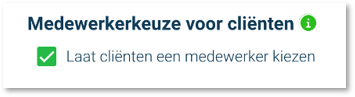
Vink Medewerkerkeuze voor cliënten aan.
2. Plan de tijdsloten
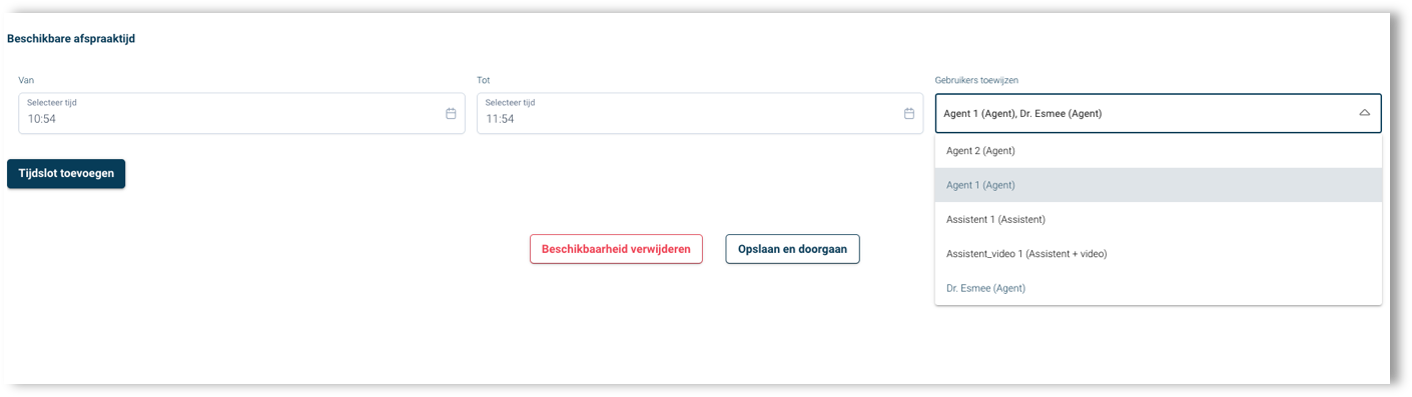
Plan de beschikbaarheid zoals je dat normaal doet. Het verschil is dat je nu per tijdslot kiest welke medewerker of medewerkers beschikbaar zijn.
-
Kies de datum en de begin- en eindtijd van het tijdslot.
-
Selecteer de medewerker(s) die tijdens dit tijdslot beschikbaar zijn.
-
Klik op Opslaan en doorgaan.
-
Herhaal dit voor alle gewenste tijdsloten.
Let op: Een tijdslot kan alleen worden geboekt als het ook past binnen de persoonlijke beschikbaarheid van de gekozen medewerker.
3. Stel het profiel van de medewerker in
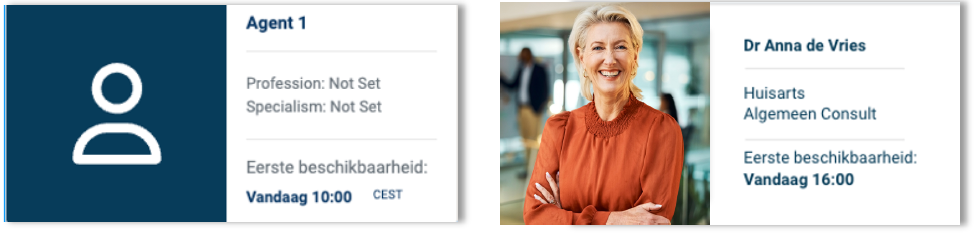
De cliënt ziet op de afspraakpagina een kaart van iedere beschikbare medewerker. Daarom is het belangrijk dat het gebruikersprofiel volledig en duidelijk is ingevuld.
-
Ga in de beheeromgeving naar de gebruikers.
-
Zoek de medewerker die je wilt instellen.
-
Klik rechts naast de gebruiker op het potloodicoon.
Tabblad: Algemeen
-
Controleer de voornaam en achternaam. Deze naam wordt op de afspraakpagina getoond.
-
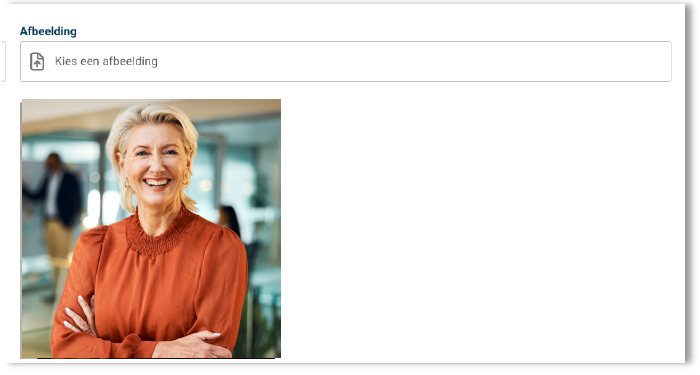
Upload een duidelijke, vierkante profielfoto. Een vierkante foto wordt het mooist weergegeven.
Tabblad: Beschikbaarheid
-
Vul Beroep en Specialisme in. Deze informatie staat op de kaart van de medewerker die getoond word in de planningstool.
-
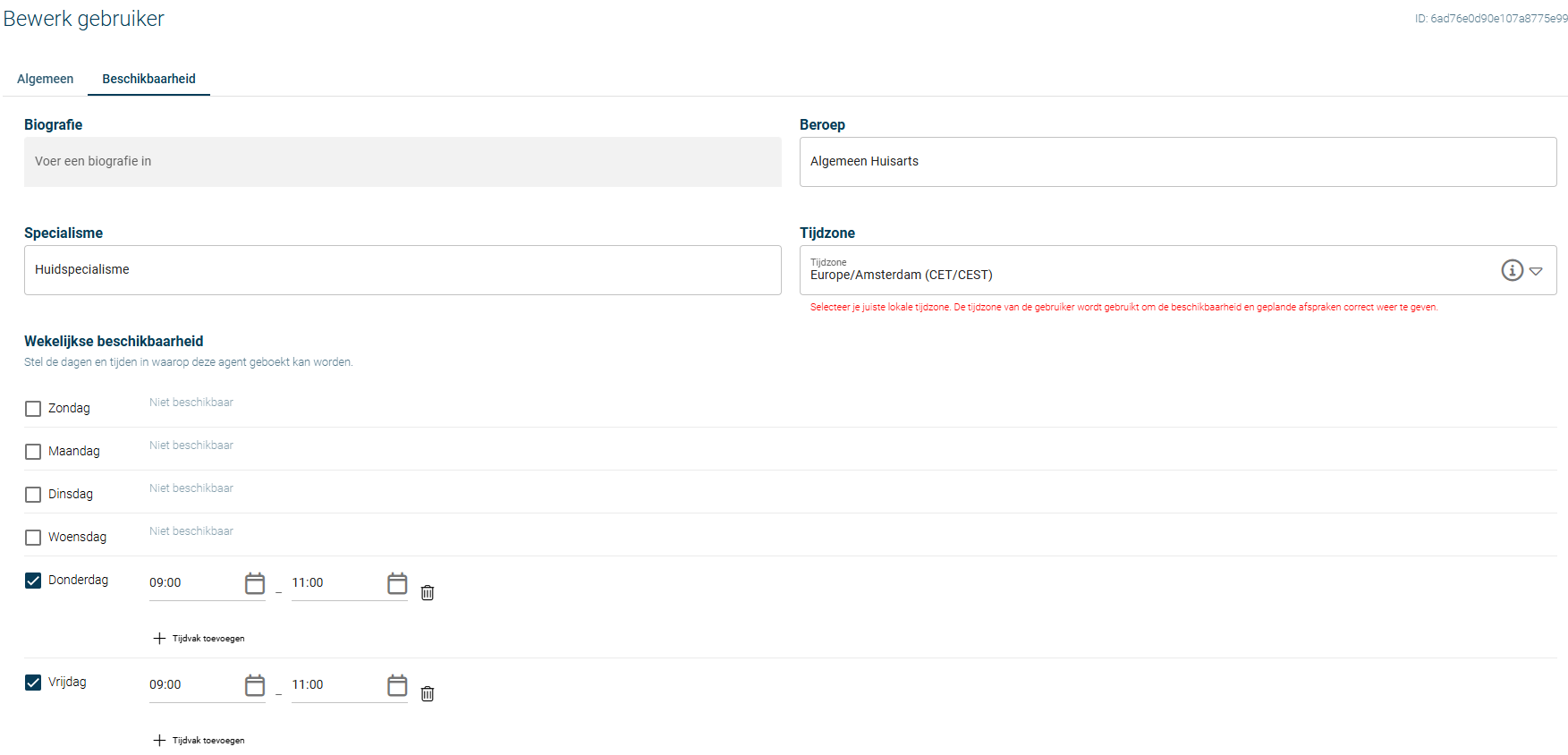
Vul de vaste werkdagen en werktijden in. Dit voorkomt dat cliënten een afspraak plannen buiten de werktijden van de medewerker.
-
Kies de juiste tijdzone. Voor Nederland is dit Europe/Amsterdam.
Voorbeeld: Werkt een medewerker iedere vrijdag van 08.00 tot 12.00 uur? Vul deze tijden dan in bij de persoonlijke beschikbaarheid van die medewerker.
4. Controleer de afspraakpagina
Open de openbare afspraakpagina en controleer of de juiste medewerkers worden getoond. Controleer per medewerker:
-
de naam;
-
de profielfoto;
-
het beroep en specialisme;
-
de eerstvolgende beschikbare tijd;
-
de beschikbare tijdsloten na het kiezen van de medewerker.
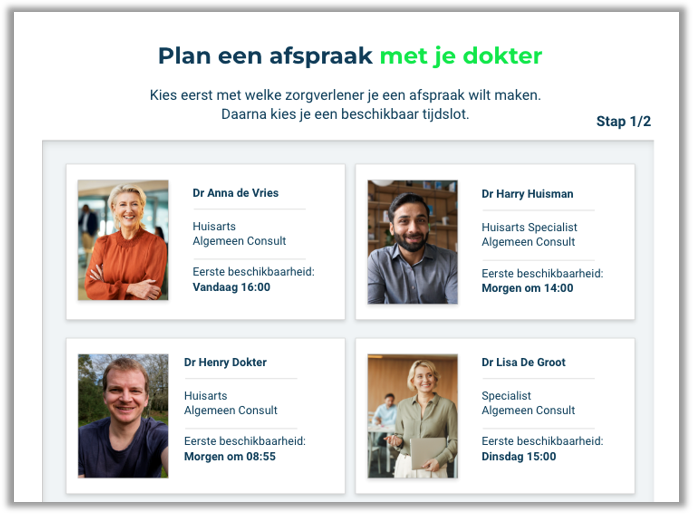
De kleuren van de afspraakpagina kunnen worden aangepast aan de huisstijl van de organisatie.
5. Wat gebeurt er na het plannen?
-
De medewerker en de cliënt ontvangen een uitnodiging voor de afspraak.
-
Beide personen ontvangen herinneringen als deze voor de site zijn ingesteld.
-
De afspraak wordt automatisch toegevoegd aan de agenda van de gekozen medewerker.
-
Dat tijdslot word verwijderd van de beschikbare tijdsloten van die medewerker.
Snelle controlelijst
☐ Medewerkerkeuze voor cliënten staat aan.
☐ De medewerker is aan de juiste site gekoppeld.
☐ Naam en profielfoto zijn gecontroleerd.
☐ Beroep en specialisme zijn ingevuld.
☐ Persoonlijke beschikbaarheid is ingesteld.
☐ De juiste tijdzone is gekozen.
☐ Tijdsloten zijn aan de juiste medewerker(s) gekoppeld.