Skip table of contents

Whiteboard gereedschap

Als je het whiteboard opent, zie je links een lijst met verschillende iconen. Die iconen verwijzen naar de gereedschap die je kunt gebruiken op het whiteboard. Hieronder vind je een overzicht van de functionaliteit van de gereedschapsiconen in chronologische volgorde van boven naar beneden.
pencil.png

Tekenen
Teken met een pen op het whiteboard

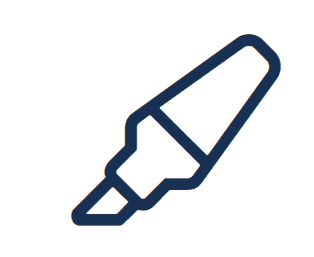
highlighter.png

Markeren
Highlight een tekst of gebied met de markeerstift

line.png

Lijn tekenen
Teken een rechte lijn in verschillende lengtes

circle.PNG

Rondje tekenen
Maak een perfecte cirkel in verschillende groottes

vierkantje.PNG

Vierkantje tekenen
Tekenen een vierkant in verschillende groottes

tekst.PNG

Tekstvak
Maak een tekstvak om teksten toe te voegen

Schermafbeelding 2022-11-10 113645.png

Gummen
Gum een stuk tekst of aantekeningen weg

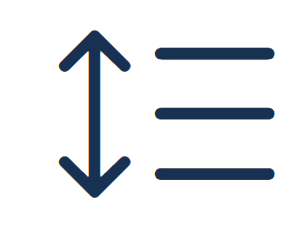
line height.PNG

Dikte
Bepaal de dikte van je pen, markeerstift, lijn, rondje of vierkant

kleur.PNG

Kleur
Pas de kleur aan

undo.PNG

Ongedaan maken
Maak je laatste handeling ongedaan

clear all.PNG

Alles verwijderen
Verwijder al je aantekeningen en begin met een nieuwe pagina

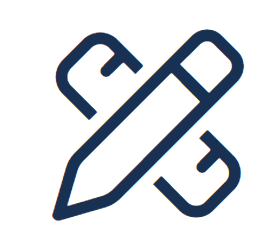
pencil rules.PNG

Gereedschap openen/sluiten
Je gereedschap openen of sluiten

Schermafbeelding 2022-12-01 150904.png

Inzoomen
Zoom in op het whiteboard

Schermafbeelding 2022-12-01 150918.png

Uitzoomen
Zoom uit op het whiteboard

Schermafbeelding 2022-12-01 151036.png

Document verplaatsen
Als je hebt ingezoomd kun je door het document te verplaatsen naar een ander gedeelte kijken

Schermafbeelding 2026-03-02 114736.png

Bestand openen
Open een bestand naar keuze en gebruik het bestand als whiteboard

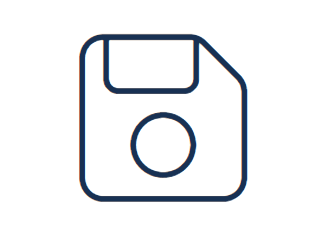
Schermafbeelding 2022-12-01 151424.png

Whiteboard opslaan
Sla het document met aantekeningen op op je computer

JavaScript errors detected

Please note, these errors can depend on your browser setup.

If this problem persists, please contact our support.