In het tabblad ‘Afspraak’ kan je een afspraak inplannen en wordt de uitnodiging naar je gespreksdeelnemer(s) gestuurd. In deze gestuurde e-mail is een ICS-bijlage toegevoegd, waarbij de afspraak eenvoudig in de Outlook-agenda geplaatst kan worden.
Om een uitnodiging te versturen ga je onderaan in het scherm naar het tabblad ‘Afspraak’.
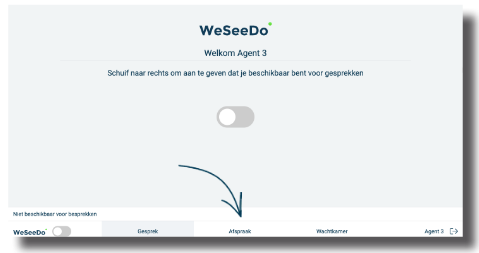
Nadat je op het tabblad ‘Afspraak’ hebt geklikt, verschijnt er een nieuw scherm met een aantal invulvelden. Deze velden dienen allemaal ingevuld te worden, voordat de uitnodigingsmail verstuurd kan worden.
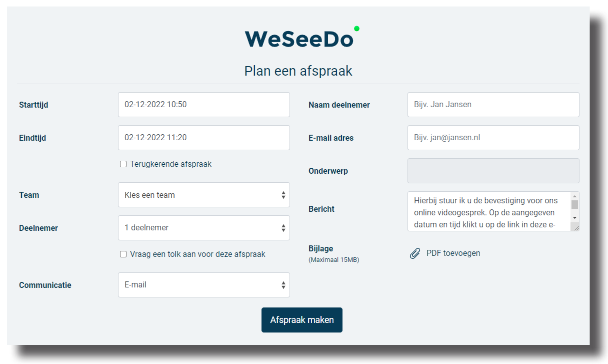
Naast ‘Starttijd’ kun je een datum en tijd selecteren.
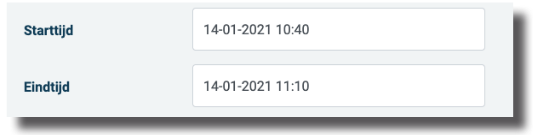
Bij de ‘Eindtijd’ vul je de verwachte eindtijd van de sessie in. De verbinding zal niet worden verbroken als de eindtijd verstreken is. De eindtijd is slechts een indicatie hoeveel tijd jij en je gespreksdeelnemer(s) moeten reserveren. De start en eindtijd hebben wel invloed op de beschikbaarheid van de link naar de afspraak. De beschikbaarheid van de afspraaklink is altijd een uur. Mocht je afspraak langer duren dan 1 uur, dan blijft de afspraaklink geldig tot de eindtijd die is ingesteld.
Wanneer je bijvoorbeeld een afspraak van 12:00 - 12:15 inplant, blijft de link geldig tot 13:00. Wanneer je een afspraak van 12:00 - 13:30 inplant, blijft de link geldig tot 13:30.
Wil je meerdere mensen voor één WeSeeDo-gesprek uitnodigen? Klik dan het drop-down menu naast ‘Deelnemer’. Hier kun je selecteren hoeveel deelnemers je wil uitnodigen voor het gesprek.

Naast ‘Communicatie’, klik op het drop-down menu om te kiezen hoe je de uitnodigingen wil versturen. Je kunt kiezen tussen een e-mail, een SMS met daarin de uitnodiging, of een link die je zelf kan kopiëren en plakken in een eigen opgestelde e-mail of via een andere berichtenservice.

Gebruikerservaring tip: Je kunt ook nog deelnemers op een later moment toevoegen door de afspraak te wijzigen. Ook is het mogelijk om tijdens het WeSeeDo’en nog deelnemers toe te voegen aan het gesprek.
Vul bij ‘Naam deelnemer’ de naam in van degene aan wie je de uitnodiging wil versturen.
Bij ‘E-mail adres’ vul je het e-mailadres van je gespreksdeelnemer in.
Geef vervolgens bij ‘Onderwerp’ aan wat het doel of de inhoud van de sessie betreft. Deze informatie verschijnt bij de genodigde in de onderwerpsregel van de e-mail.
Tip: mocht je een onderwerp in willen stellen die voor alle WeSeeDo-uitnodigingen geldt, stel dan een standaard onderwerp in de beheeromgeving in.
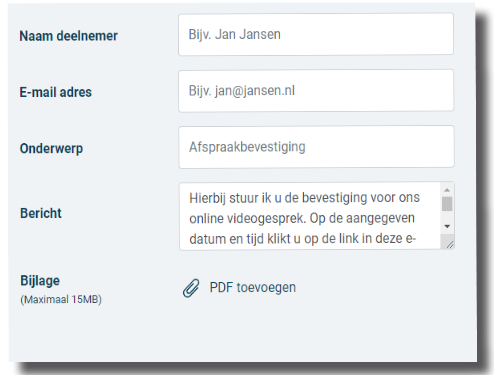
Het vak ‘Bericht’ is al ingevuld, maar je kunt dit nog wijzigen. Dit is de eerste alinea in de uitnodigingsmail.
Mocht je een bijlage willen meesturen met de bevestiging, klik dan op ‘PDF toevoegen’. Dit kan alleen een PDF zijn die kleiner is dan 15MB.
Vervolgens druk je op de button ‘Afspraak maken’.